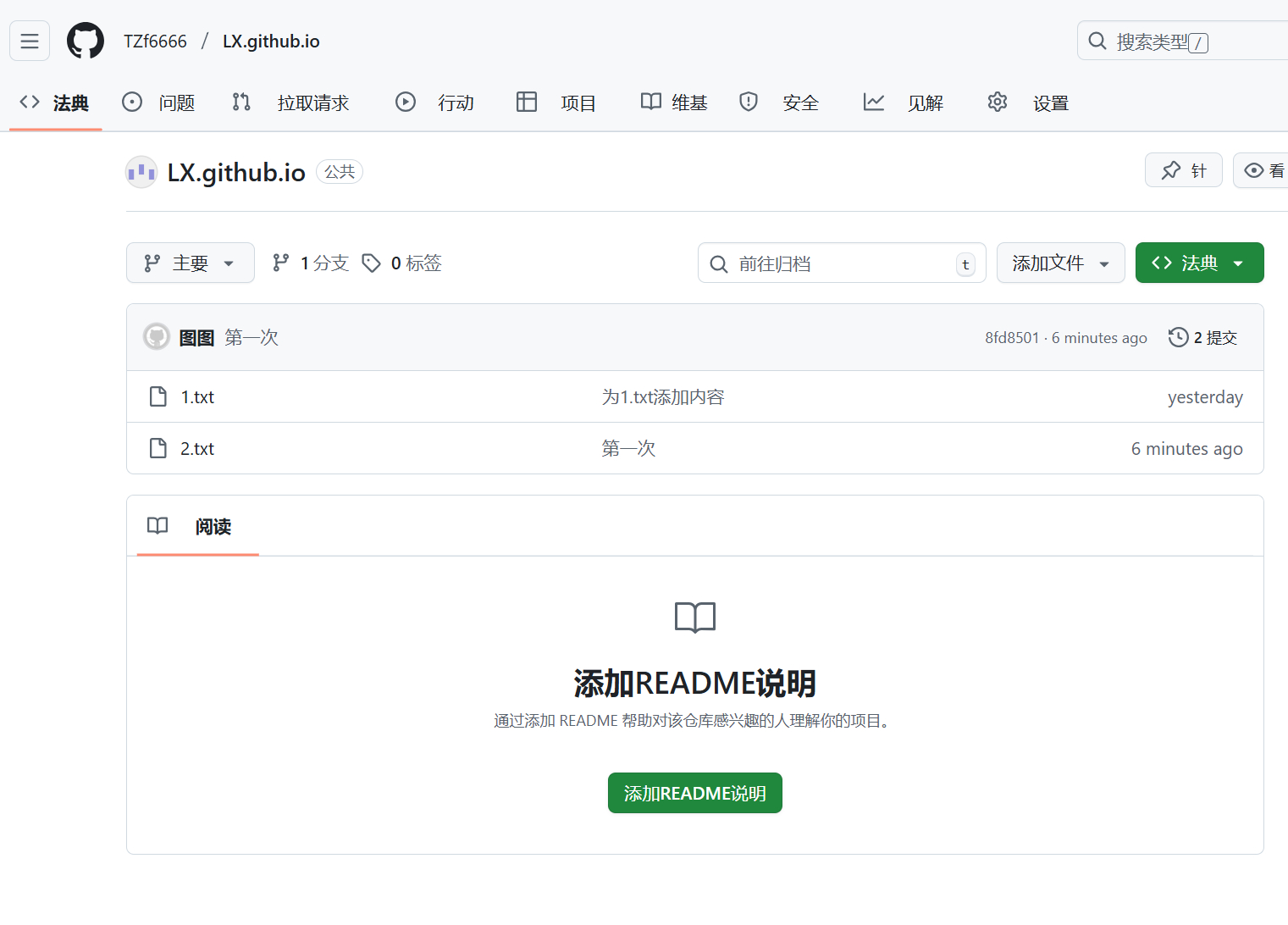
github创建仓库
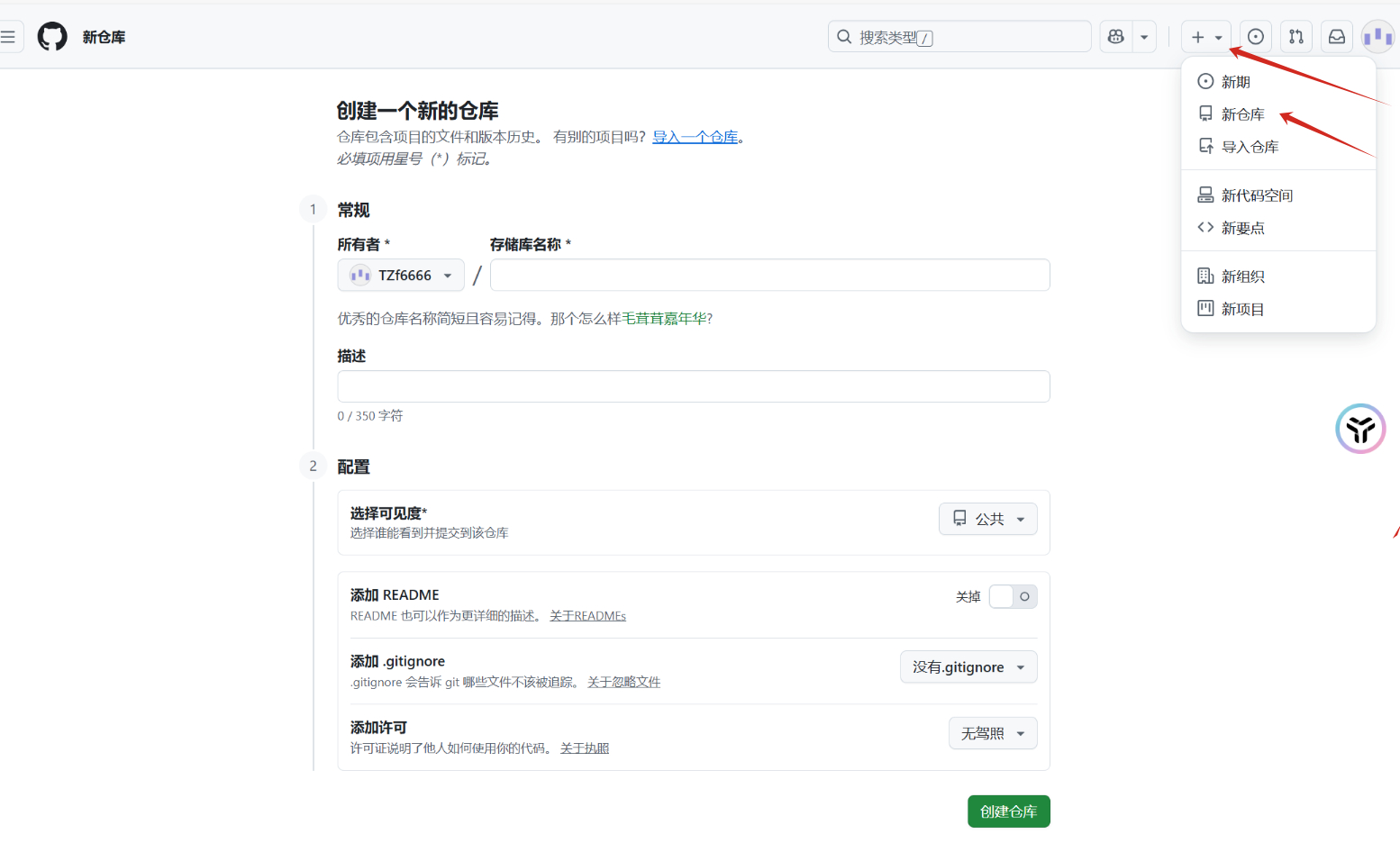
先去github创建一个自己的仓库
 去Git的官网安装适合自己电脑的版本
Gitbash
获取密钥
首先要在本地创建一个ssh key ,这个的目的就是你现在需要在你电脑上获得一个密匙,获取之后,在你的GitHub账号里边输入之后,你的电脑就和你的GitHub账号联系在一起了,这样以后就可以十分方便的通过Git bash 随时上传你的代码。
双击打开gitbash,命令框里输入以下命令:
$ ssh-keygen -t rsa -C “your email@.com”
注释:此处youremail@.com为你注册github时的邮箱
出现如图所示界面:
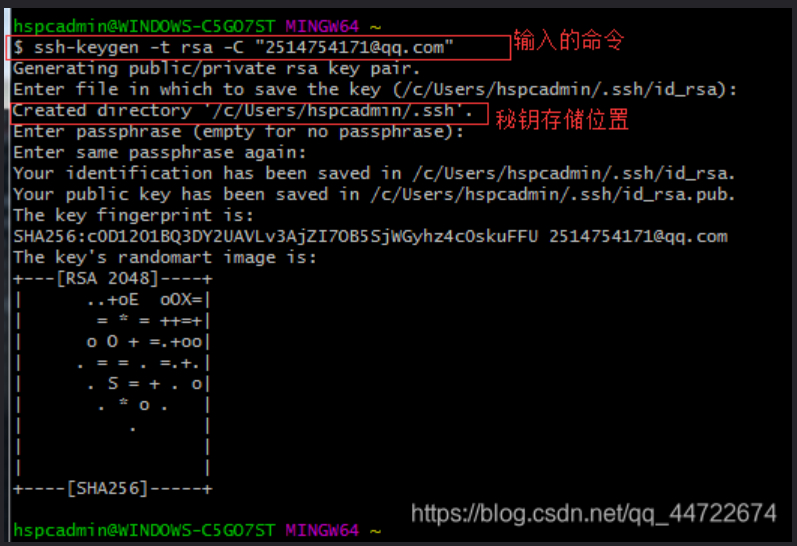
说明你的密匙已经成功创建了,现在打开上述的存储.ssh文件的位置,打开id_rsa.pub或是id_rsa文件,复制里面的内容(秘钥):
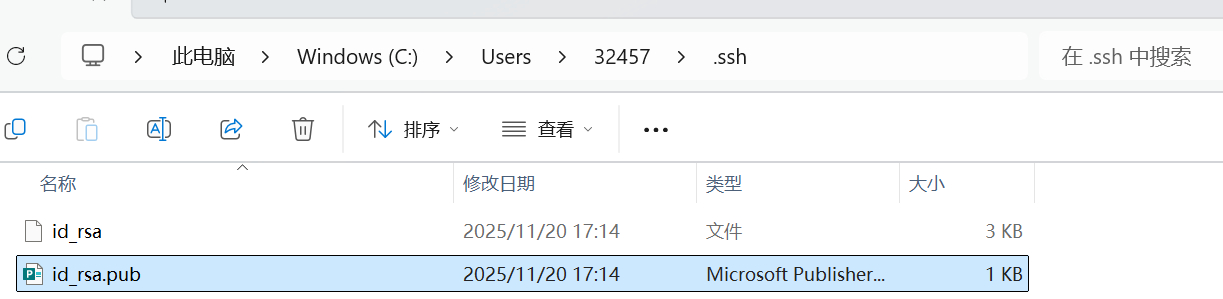
注释:打开id_rsa.pub或是id_rsa文件,打开方式为记事本
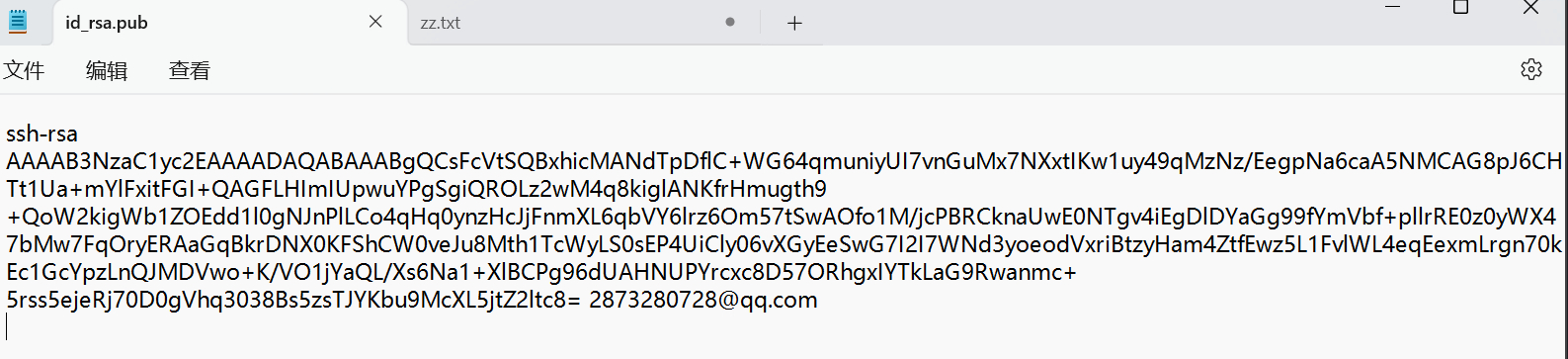
注释:每个人密钥都不一样哦
如果没有显示密钥位置,自己手动去找,可以在c盘/users/用户名称(id)/.shh
找到带.ssh的文件点进去就可以看到了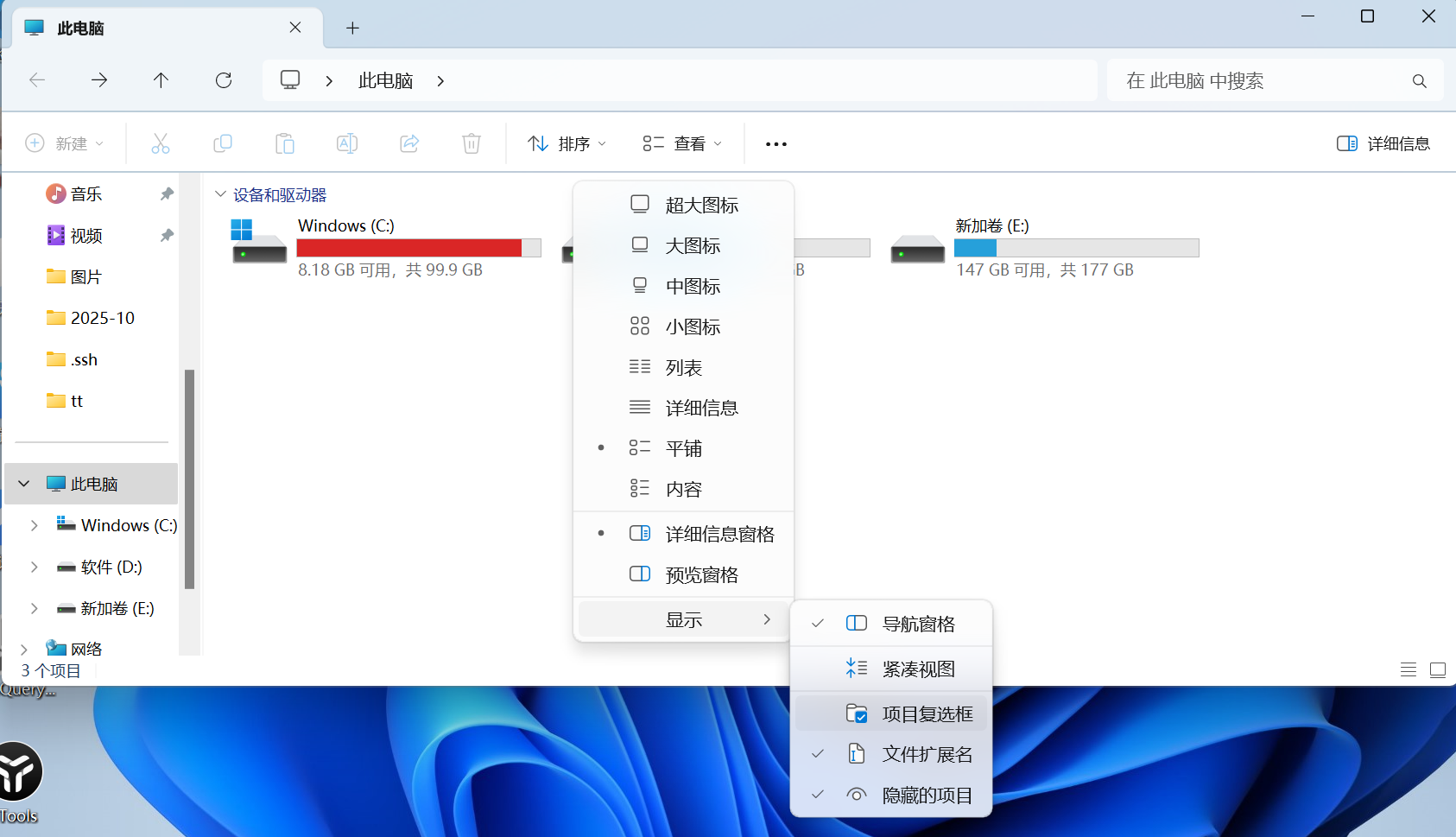 如图打开中间下面的文件拓展名和隐藏的项目
打开自己的github
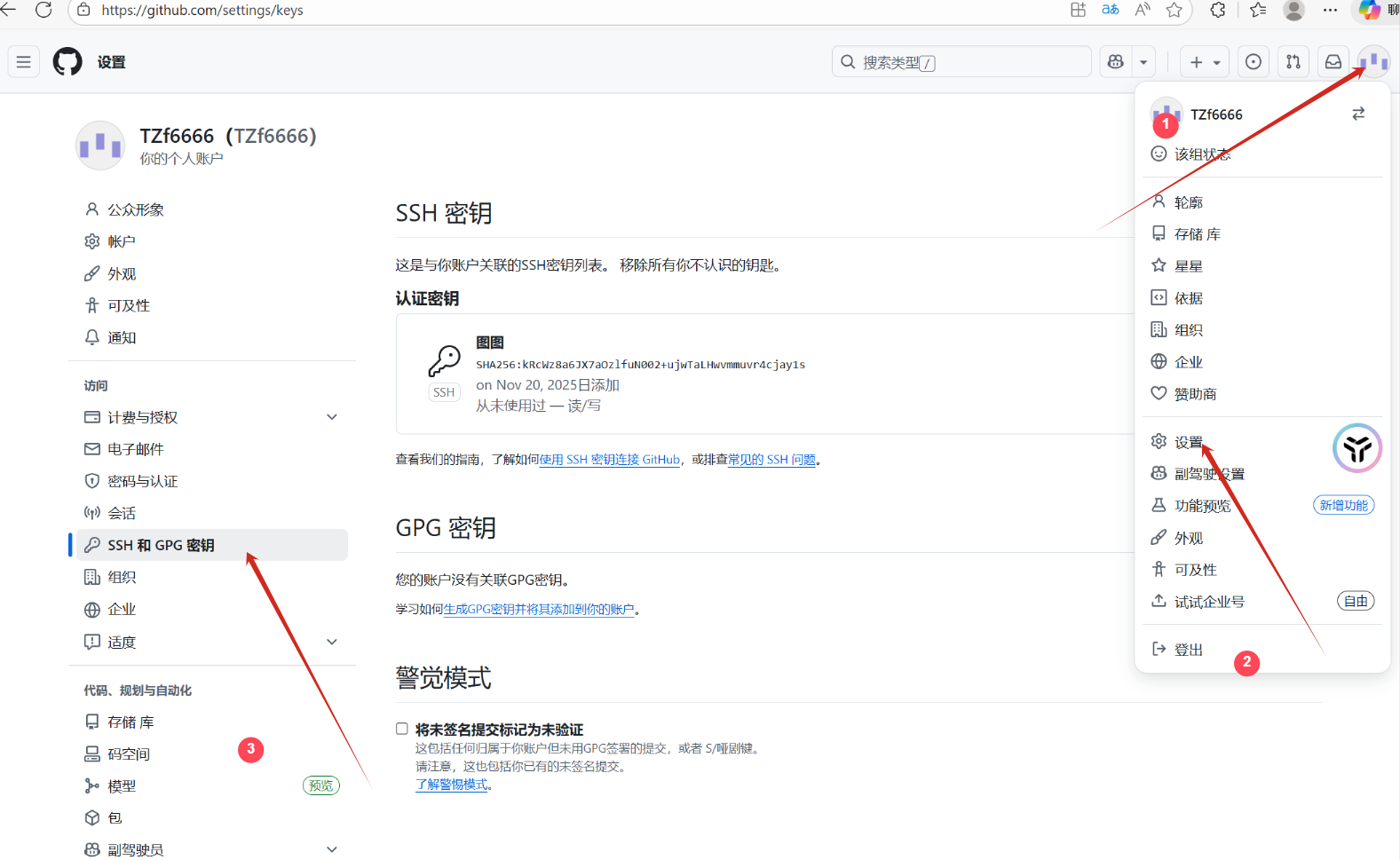
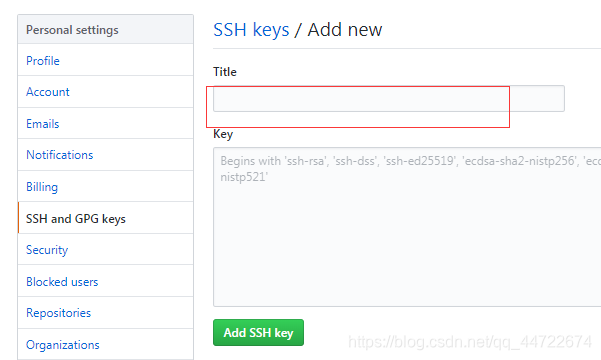
找到SSH and GPG keys这个选项之后,在网页右上角点击new SSH Key按钮创建秘钥,title是你给你的秘钥起一个标题,key里面就把你刚才复制的秘钥粘贴进去,点击add SSH KEY就可以了:
之后再回到Git Bash,输入命令:$ ssh -T git@github.com ,再输入yes, 出现如下界面,就说明链接成功了
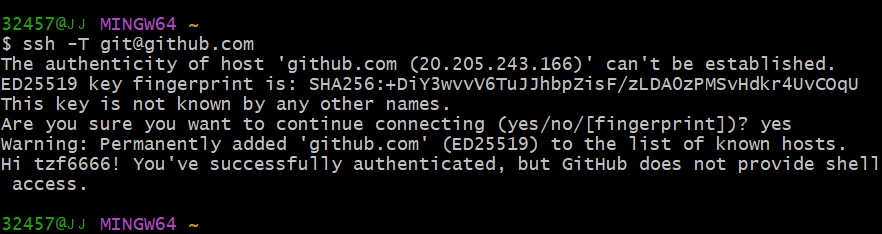
接下来还需要设置一些账号名,邮箱(email是一定要是注册GitHub的那个邮箱地址)


下面就要将你在github上创建的仓库克隆到你的本地来,方便以后进行代码上传。
打开你所创建的仓库:
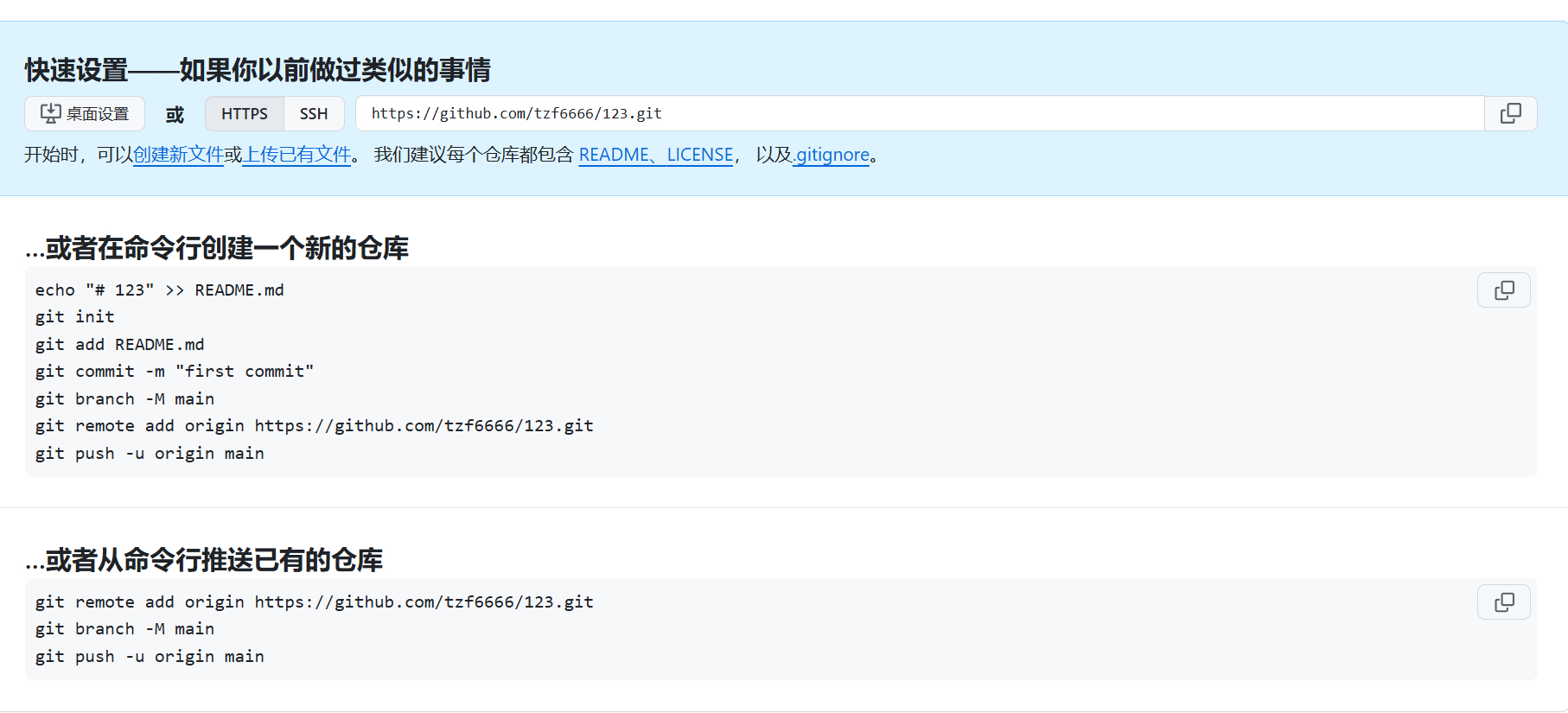
然后再打开Git Bash,将自己的文件存储定位在一个你代码所要存储的位置,在这里,我将定位在D盘当中
将文件上传到仓库
出现如下界面,说明定位成功。
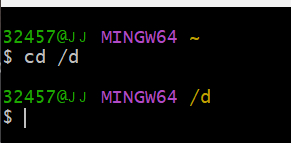
之后开始克隆一个仓库到本地:
git clone https://github.com/tzf6666/TZf6666.github.io.git
之后打开你所定位的D盘,就会出现一个跟你远程仓库一样的仓库文件夹:
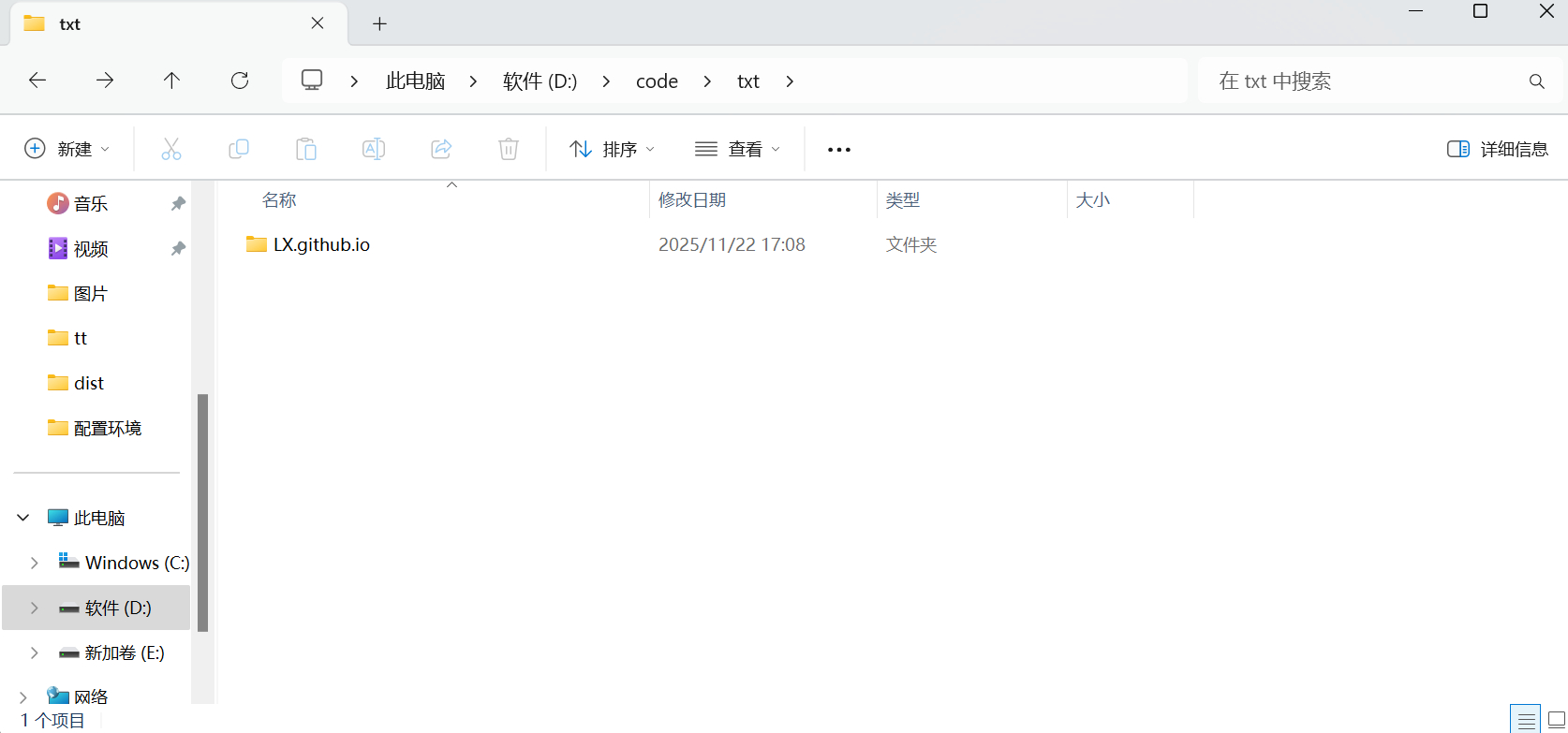
打开这个文件夹,随意的创建一个文件,(在这个文件夹下你就可以上传代码了,在这里我保存了一个文件)
然后输入:ls命令,查看你目前所定位的文件夹中的文件:

然后输入命令:git add 文件名,引号里面是你所要上传的文件名称或者

然后在输入:git commit -m “描述内容,备注” ,输入之后出现以上情况(要有新的未上传的文件):
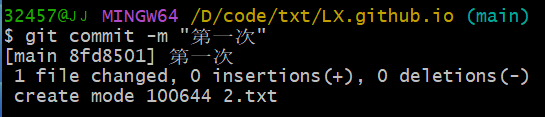
然后在输入:git push origin master
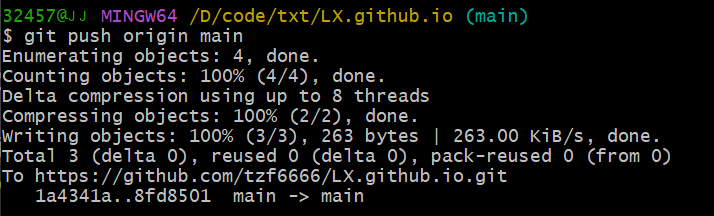
出现上面界面,表示已经成功了。现在打开你的Github网站,找到你所创建的库: